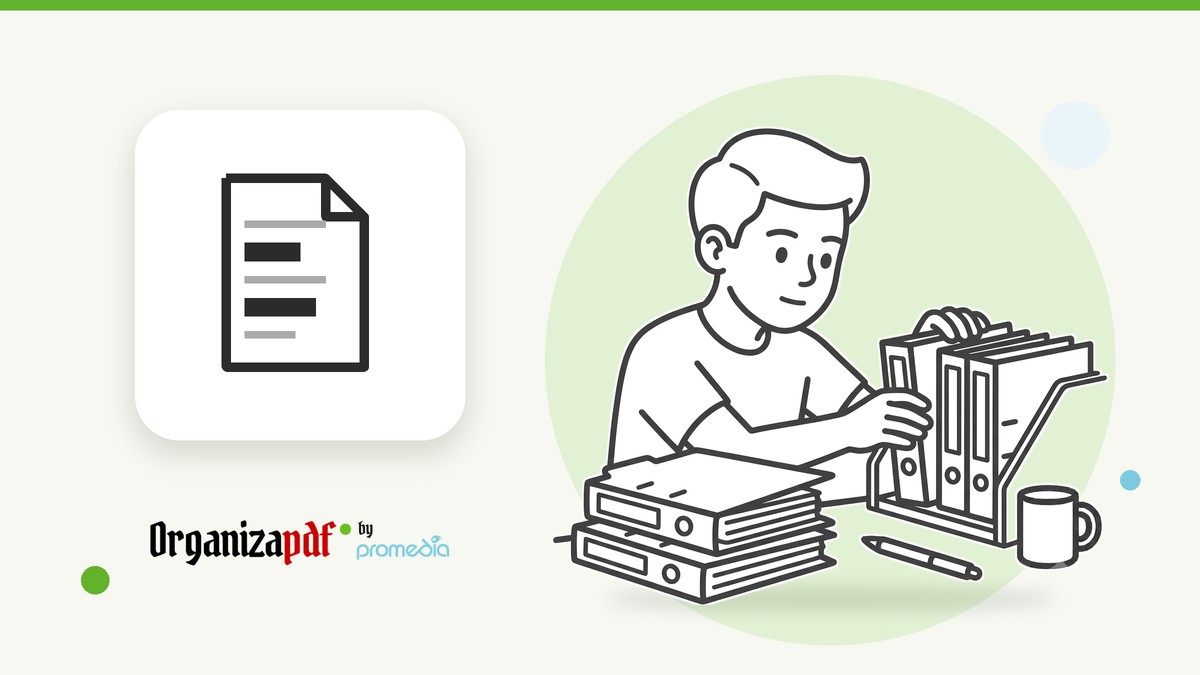
Para ocultar datos en un PDF de verdad no basta con dibujar un recuadro negro encima: hay que eliminar la información que hay debajo, de forma que nadie pueda recuperarla. Te explicamos por qué el truco del recuadro falla tan a menudo, qué datos conviene tapar antes de enviar un documento y cómo hacerlo gratis con OrganizaPDF, de Grupo Promedia, sin subir el archivo a ningún servidor.
El problema del recuadro negro
Es el error más común. Abres el PDF, pones un rectángulo negro sobre el número de cuenta y lo envías. En pantalla parece tapado, pero en muchos casos el texto sigue ahí debajo. Basta con:
- Seleccionar la zona y copiar: el número aparece al pegarlo.
- Mover o borrar el rectángulo en cualquier editor de PDF.
- Buscar con Ctrl+F una parte del dato.
Ha pasado en documentos de empresas y hasta de organismos públicos. El rectángulo es una capa más, no una goma de borrar.
Qué datos conviene tapar antes de enviar un documento
No siempre hace falta enviar el documento completo. Antes de compartir, piensa si quien lo recibe necesita de verdad cada dato:
- Número de DNI cuando solo tienen que comprobar tu nombre.
- Número de cuenta o IBAN en un recibo que solo acredita un pago.
- Dirección y teléfono en documentos que se van a compartir con terceros.
- Salario o importes en una nómina que solo prueba que trabajas en una empresa.
- Datos de otras personas: firmantes, familiares, inquilinos anteriores.
- Matrículas, números de póliza o de expediente cuando no son relevantes.
Cómo tapar datos en un PDF paso a paso
- Abre OrganizaPDF y arrastra el documento.
- Ve a la pestaña “Editar”.
- Elige “Tapar datos” y arrastra el ratón para dibujar un rectángulo negro sobre cada dato: DNI, cuentas, firmas, direcciones.
- Guarda el PDF. Al guardar, cada página con tachados se convierte en imagen con el tachado ya aplicado. El dato desaparece de verdad y nadie puede recuperarlo. El resto de páginas no cambia.
- Comprueba el resultado: intenta seleccionar el texto tapado o buscarlo. No debería aparecer.
Un efecto a tener en cuenta: como la página tachada pasa a ser una imagen, en ella ya no se podrá seleccionar ni buscar texto. Es el precio de que el dato no se pueda recuperar, y solo afecta a las páginas donde has tapado algo.
Lo más importante: el proceso se hace en tu navegador. No tiene mucho sentido proteger tu DNI subiendo el documento entero a una web que no conoces.
No lo confundas con “Reescribir texto”
En la misma pestaña hay otra opción, “Reescribir texto”, que sirve para corregir una línea del documento. Esa función tapa el texto original con el color del fondo y escribe encima, pero el original sigue debajo. Para cambiar una errata está bien; para ocultar un dato, no. Si quieres que algo desaparezca, usa siempre “Tapar datos”.
Haz siempre esta comprobación
Después de guardar, dedica un minuto a revisar:
- Abre el PDF nuevo en otro visor.
- Busca con Ctrl+F una parte del dato que tapaste.
- Intenta seleccionar y copiar la zona tapada.
- Revisa también cabeceras y pies de página, donde los datos suelen repetirse.
Si no encuentras nada, el documento está listo.
Un paso más: marca de agua en las copias del DNI
Cuando tienes que enviar una copia del DNI, además de tapar lo que no hace falta, es buena idea añadir encima una marca de agua con el uso que se le va a dar, por ejemplo “Copia para la solicitud de alquiler, noviembre 2026”. Así, si la copia acaba donde no debe, se sabe para qué se entregó y es más difícil reutilizarla. La pestaña “Acabado” de OrganizaPDF permite añadir marcas de agua de texto o imagen.
Preguntas frecuentes
¿Se puede recuperar un dato tapado con OrganizaPDF?
No. Al guardar, la página se convierte en una imagen con el tachado aplicado, así que debajo del rectángulo negro ya no queda nada.
¿Sirve para PDF escaneados?
Sí. En un escaneo la página es una imagen, y la zona tapada se elimina igualmente.
¿Puedo deshacer un tapado si me equivoco?
Antes de guardar, sí: toca el rectángulo para seleccionarlo y bórralo con la tecla Supr, o muévelo arrastrándolo. Una vez guardado, el dato ya no está. Conserva siempre una copia del original para ti.
¿Es legal enviar documentos con datos tapados?
Sí, y en muchos casos es lo recomendable: cuantos menos datos personales compartes, menos riesgo. Si un organismo te pide el documento íntegro, envíalo completo.
Hecha por Grupo Promedia
Si vas a escribir o firmar sobre el mismo documento, tienes la guía para escribir en un PDF que no es editable y la de cómo firmar un PDF sin imprimirlo. OrganizaPDF es una de nuestras herramientas gratuitas para trabajar con PDF sin subir archivos, creadas en Grupo Promedia.
Protege tus datos en organizapdf.grupopromedia.es.
“La simplicidad no consiste en eliminar elementos, sino en eliminar lo innecesario.”
— Reflexión Corporativa