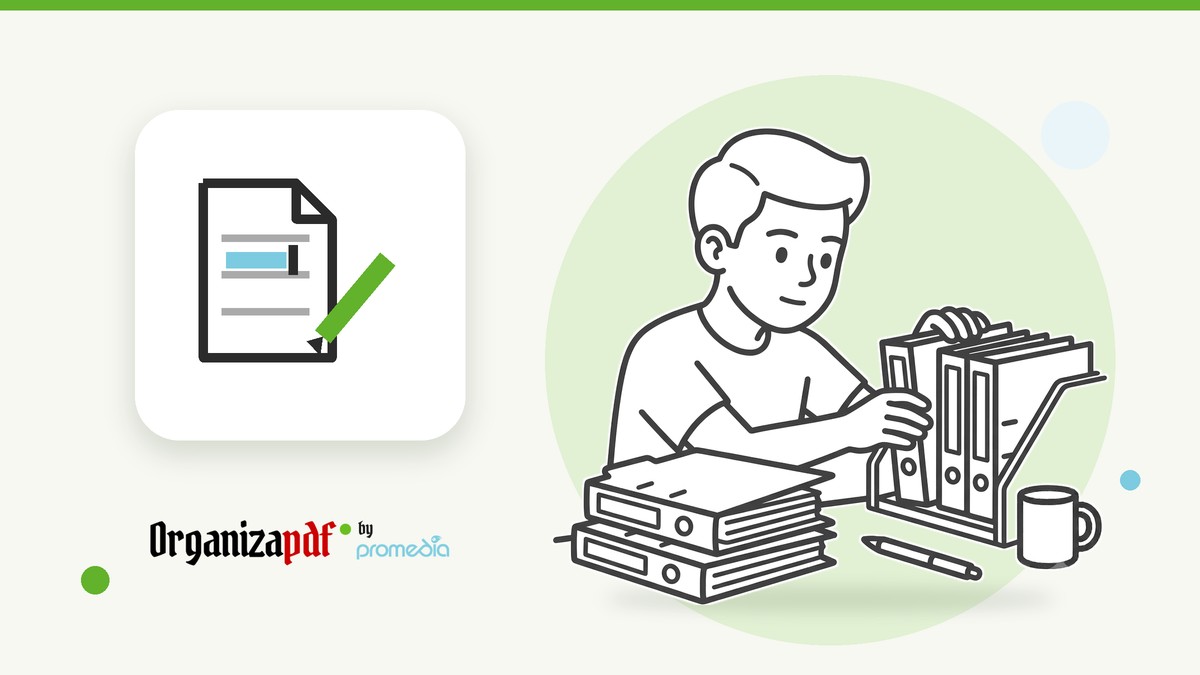
Para escribir en un PDF que no es editable tienes que añadir cuadros de texto por encima del documento, en los huecos donde va cada dato, y guardar el resultado. Es la forma de rellenar esos formularios que te llegan en PDF pero no dejan hacer clic en ningún campo. Se puede hacer gratis con OrganizaPDF, de Grupo Promedia, sin instalar nada y sin subir el documento a ningún servidor.
¿Por qué no puedo escribir en mi PDF?
Hay dos tipos de PDF de formulario:
- Con campos rellenables. Al hacer clic en una casilla aparece el cursor y puedes escribir. Se rellenan con cualquier visor, incluido el del navegador.
- Sin campos. Son, en el fondo, una imagen del papel: un formulario escaneado o exportado sin preparar. Por mucho que hagas clic, no pasa nada.
Con los segundos, la única opción (aparte de imprimir, rellenar a mano y escanear) es colocar texto encima. Es lo que vamos a hacer.
Cómo escribir en un PDF paso a paso
- Abre OrganizaPDF y arrastra el formulario.
- Ve a la pestaña “Editar”.
- Elige “Añadir texto”, haz clic donde quieras escribir y teclea.
- Ajusta el formato: tipo de letra (sans serif, serif o monoespaciada), negrita y tamaño en puntos.
- Coloca bien cada texto. Toca una edición para seleccionarla y arrástrala para moverla. Si vuelves a tocar un texto, puedes cambiarlo; con la tecla Supr lo borras.
- Repite en cada campo. Si una página se te complica, puedes quitar todas sus ediciones y empezar de nuevo sin tocar el resto.
- Guarda el PDF.
Las fuentes estándar admiten tildes, ñ y el símbolo €, así que puedes escribir nombres, direcciones e importes sin problema. Lo que no admiten son otros alfabetos, como el cirílico o el árabe.
Trucos para que parezca rellenado “de verdad”
Iguala el tamaño de letra. Si el formulario usa letra de 10 puntos y tú escribes a 16, se nota a la legua. Ajusta hasta que encaje en las líneas.
Usa la monoespaciada para casillas. En formularios con una casilla por letra (DNI, IBAN, códigos postales), la fuente monoespaciada hace que cada carácter ocupe lo mismo y es más fácil cuadrarlo.
Alinea con la línea, no con el hueco. Coloca el texto justo encima de la línea de escritura, como harías con un bolígrafo.
Revisa a tamaño real. Después de guardar, abre el PDF y míralo al 100 %. Es donde se ven los textos montados o cortados.
Más allá del texto: comentarios e imágenes
Desde la misma pestaña puedes:
- Añadir comentarios para señalar algo a quien revise el documento (“falta la página 3”, “importe revisado”). Haz clic donde quieras dejarlo y escríbelo. Se guarda como nota estándar de PDF, así que quien lo reciba la verá con su autor y su fecha en Acrobat, en Vista Previa del Mac o en el navegador.
- Insertar imágenes, como un logotipo o un sello. Arrástralas para colocarlas y usa la esquina verde para cambiar su tamaño. Los PNG con fondo transparente quedan mejor.
- Poner tu firma. Si el formulario hay que firmarlo, te contamos cómo hacerlo bien en cómo firmar un PDF sin imprimirlo.
¿Y si lo que quieres es cambiar un texto que ya está escrito?
Añadir texto sirve para rellenar huecos. Si lo que necesitas es corregir una línea del propio documento (una fecha equivocada, un nombre mal escrito), la pestaña “Editar” tiene otra opción: reescribir texto. Haces clic en la línea, cambias lo que pone y la herramienta tapa el original con el color del fondo y escribe encima con una fuente estándar parecida.
Funciona muy bien sobre fondos blancos, aunque la fuente puede no ser idéntica a la original y sobre fotos o degradados se nota el parche. Y ojo: el texto original sigue debajo. Si lo que quieres es que un dato desaparezca, como un número de cuenta, la opción correcta es “Tapar datos”, que lo elimina de verdad.
Preguntas frecuentes
¿Puedo rellenar un formulario PDF desde el móvil?
Sí, aunque en pantallas pequeñas cuesta más colocar el texto con precisión. Si el formulario es largo, mejor desde el ordenador.
¿El texto que añado se puede modificar después?
Mientras estés en la herramienta, sí: vuelve a tocar el texto para cambiarlo. Una vez guardado, queda fijado en el PDF. Guarda una copia del original por si tienes que repetirlo.
¿Puedo escribir con tildes, eñes o el símbolo del euro?
Sí, las fuentes estándar los admiten. Lo que no admiten son otros alfabetos, como el cirílico, el griego o el árabe.
¿Funciona con PDF escaneados?
Sí. De hecho, es el caso más habitual: los formularios escaneados nunca tienen campos rellenables.
¿Se sube mi formulario a algún sitio?
No. OrganizaPDF trabaja en tu navegador y el documento no sale de tu dispositivo.
Herramienta gratuita de Grupo Promedia
OrganizaPDF forma parte de nuestras herramientas gratuitas para trabajar con PDF sin subir archivos. Si quieres ver todo lo que permite hacer, consulta la guía completa de OrganizaPDF.
Rellena tu PDF en organizapdf.grupopromedia.es.
“Una interfaz de usuario es como un chiste. Si tienes que explicarlo, no es tan bueno.”
— Martin LeBlanc