
Si usas Apple Mail en tu Mac con una cuenta IMAP, puedes liberar espacio en tu buzón sin borrar nada: basta con archivar los correos antiguos en carpetas que se guardan en el propio Mac, en el apartado En mi Mac. En esta guía te explicamos cómo crear un archivo por año, cómo mover a él tus correos y cómo protegerlos con una copia de seguridad.
Si aún no sabes por qué tu buzón no para de crecer, empieza por nuestra guía sobre cómo usar IMAP sin quedarte sin espacio.
Antes de empezar, ten en cuenta dos cosas:
- Lo que guardes en En mi Mac solo estará en ese ordenador. No lo verás en el móvil, en otro equipo ni en el webmail.
- Por eso, deja en el servidor el año en curso y el anterior, y archiva solo lo más antiguo.
Paso 1: crea un buzón local para cada año
En Apple Mail, las carpetas se llaman buzones. Vamos a crear uno por año dentro de En mi Mac.
- Abre Mail y asegúrate de que ves la barra lateral con tus buzones. Si no aparece, ve a Visualización > Mostrar barra lateral.
- En la barra de menús, elige Buzón > Nuevo buzón…
- En Ubicación, selecciona En mi Mac. Este paso es el importante: si eliges tu cuenta de correo, el buzón se creará en el servidor y no liberarás espacio.
- Escribe el nombre, por ejemplo «Correo 2022», y pulsa OK.
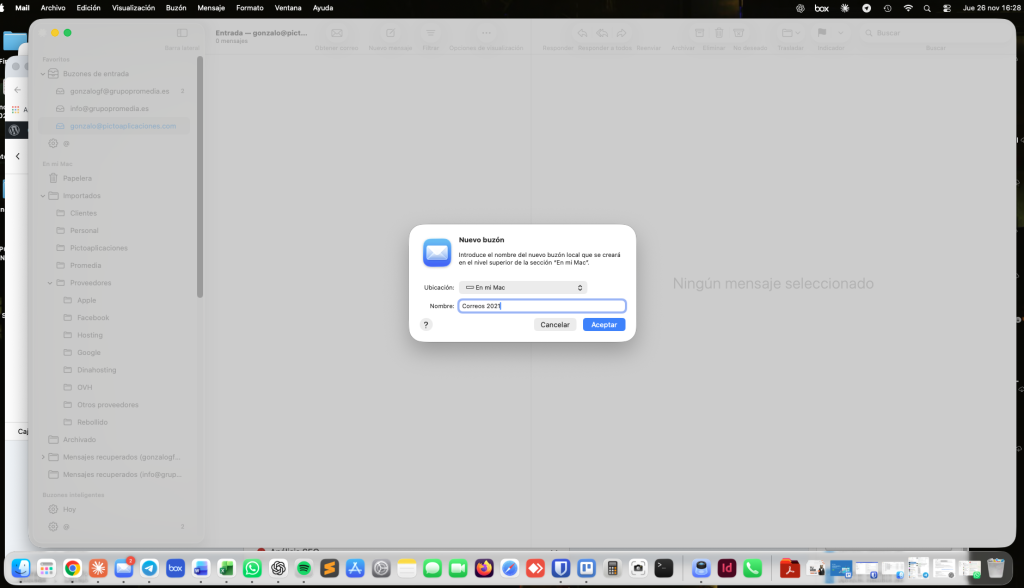
El apartado En mi Mac aparecerá en la barra lateral con tu nuevo buzón. Repite los pasos para cada año que quieras archivar.
Si quieres organizarlo por temas, crea buzones dentro de cada año: clientes, proveedores, asesoría, bancos… Haz lo mismo que antes, pero en Ubicación elige el buzón del año en lugar de En mi Mac. También puedes hacer clic con el botón derecho sobre el buzón del año y elegir Nuevo buzón…
Paso 2: mueve los correos de ese año a tu Mac
Ahora toca pasar los correos del servidor al buzón local. Hazlo carpeta por carpeta, empezando por la bandeja de entrada.
- En la barra lateral, abre la Entrada de tu cuenta de correo.
- Ordena los mensajes por fecha: Visualización > Ordenar por > Fecha.
- Haz clic en el primer correo del año que quieres archivar. Desplázate hasta el último de ese año y haz clic sobre él manteniendo pulsada la tecla Mayúsculas. Así quedan seleccionados todos los correos entre ambos.
- Arrastra la selección hasta el buzón del año en En mi Mac (o hasta la subcarpeta que corresponda).
Al arrastrarlos, los correos se mueven: salen del servidor y pasan a tu Mac. Ese es justo el objetivo, porque así dejan de ocupar espacio en el buzón.
Repite lo mismo con Enviados, que suele ser la carpeta que más ocupa, y con cualquier otra carpeta de tu cuenta que tenga correos antiguos.
Si mueves muchos correos de golpe, Mail puede tardar unos minutos en terminar. No cierres el programa hasta que acabe. Cuando termine, abre uno o dos correos del buzón local para comprobar que se ven bien, con sus adjuntos.
Paso 3: haz una copia de seguridad de tu archivo
Este paso no es opcional. Los correos que has movido ya no están en el servidor: si el disco de tu Mac falla o pierdes el portátil, se pierden con él. Tienes dos formas de protegerlos, y lo ideal es usar las dos.
1. Time Machine. Si haces copias de seguridad con Time Machine en un disco externo, tus buzones de En mi Mac ya se incluyen automáticamente. Solo tienes que comprobar que las copias se hacen con regularidad. Si todavía no la tienes activada, la encontrarás en Ajustes del Sistema > General > Time Machine.
2. Exportar cada año a un archivo. Mail permite guardar un buzón completo como un archivo .mbox, que puedes copiar donde quieras: un disco externo, la nube de tu empresa o un pendrive.
- Selecciona el buzón del año en En mi Mac.
- Elige Buzón > Exportar buzón…
- Elige la carpeta donde guardarlo y pulsa Elegir.
Como un año cerrado ya no cambia, basta con exportarlo una vez. Si algún día cambias de ordenador, podrás recuperarlo desde Archivo > Importar buzones…
Cómo consultar tus correos archivados
Tus correos antiguos siguen dentro de Mail, como siempre. Solo tienes que abrir el buzón del año en En mi Mac. Y si buscas algo con el buscador de Mail, también encontrará los correos archivados, así que ese correo de hace años que necesitas para aclarar algo con un cliente sigue a un par de clics.
Conviértelo en una rutina anual
Una vez creada la estructura, mantenerla lleva muy poco tiempo. Te proponemos hacerlo cada enero:
- Crea el buzón del año que toca archivar en En mi Mac.
- Mueve a él los correos de ese año desde Entrada, Enviados y el resto de carpetas.
- Expórtalo a un archivo .mbox y guárdalo con tus copias de seguridad.
Así tu buzón nunca volverá a llenarse y tendrás todo tu histórico ordenado y a salvo.
Si tu correo está en un hosting con cPanel, también puedes liberar espacio desde el webmail de cPanel, por ejemplo vaciando la papelera y el spam. Y si eres cliente de Grupo Promedia y te surge cualquier duda, escríbenos y te ayudamos.
“Lo que haces habla tan alto que no puedo escuchar lo que dices.”
— Ralph Waldo Emerson