
Si tu correo está alojado en un hosting con cPanel, tienes a mano una herramienta muy práctica para liberar espacio en tu buzón sin instalar nada. Desde el propio webmail puedes ver cuánto ocupa cada carpeta y borrar de golpe los correos antiguos, los más pesados o los que ya has leído. En esta guía te explicamos paso a paso cómo hacerlo y, sobre todo, qué opción conviene usar en cada carpeta para no perder nada importante.
Este tutorial forma parte de nuestra guía sobre cómo usar IMAP sin quedarte sin espacio, donde explicamos por qué se llena el buzón y cómo archivar tu correo en local.
Antes de empezar: lo que borres aquí no se recupera
Esta herramienta no mueve los correos a la papelera: los elimina del servidor de forma definitiva. No hay forma de deshacerlo desde el webmail.
Por eso, antes de usarla en la bandeja de entrada o en Enviados, asegúrate de que has archivado en tu ordenador lo que quieras conservar. Si usas un programa de correo con IMAP, los correos borrados aquí también desaparecerán de él y de tu móvil, porque todos leen del mismo servidor.
La regla es sencilla: en la papelera y en el spam puedes usarla sin miedo. En el resto de carpetas, solo con lo que ya hayas guardado o con lo que tengas claro que no necesitas.
Paso a paso: cómo borrar correos desde el webmail de cPanel
Según el idioma de tu webmail, algunas opciones pueden aparecer en inglés. Te indicamos los dos nombres cuando hace falta.
- Entra en tu webmail. Normalmente está en tudominio.com/webmail, aunque por ejemplo en Promedia lo tenemos en subdominio estilo webmailtudominio.com. Accede con tu dirección de correo completa y tu contraseña.
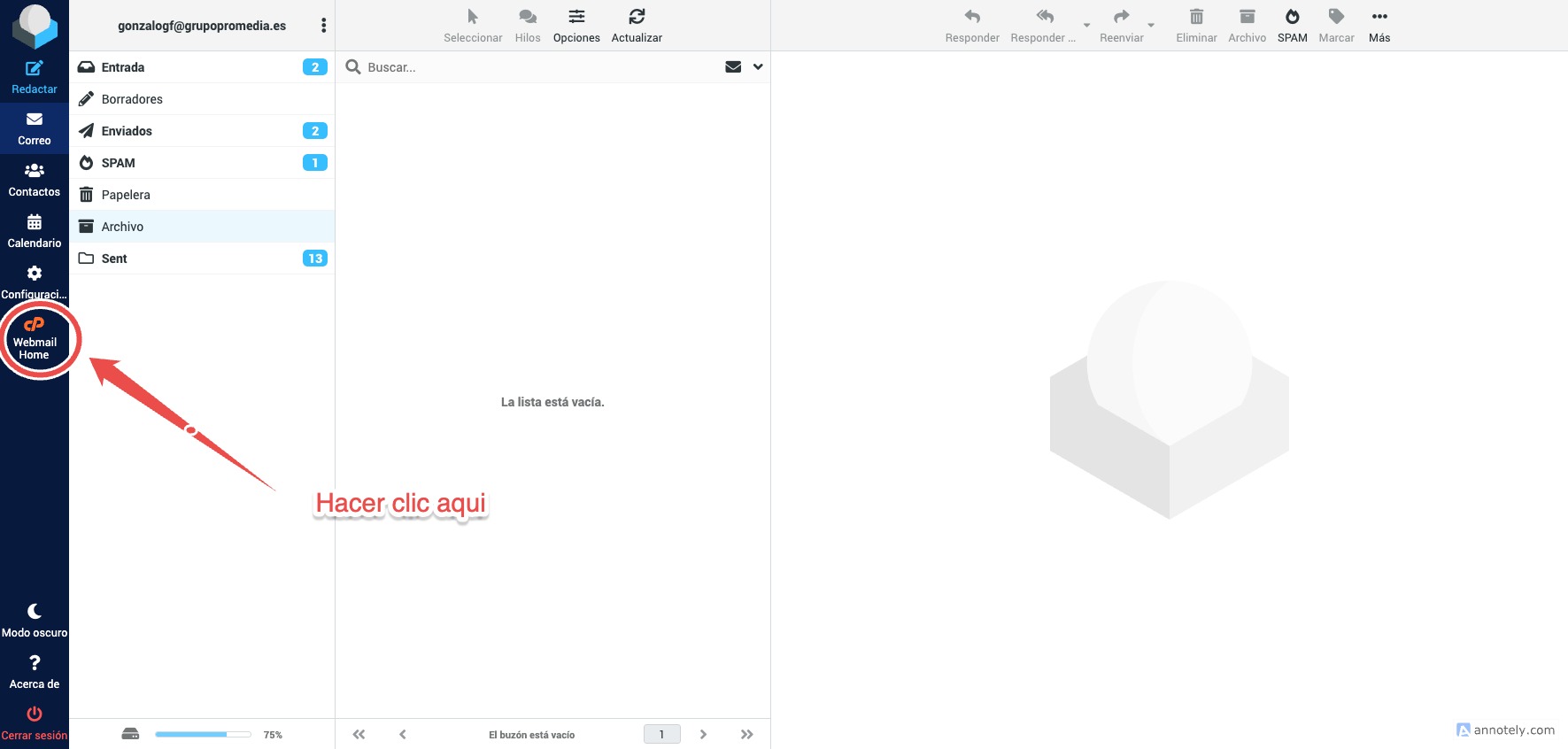
- Ve a la página de inicio del webmail. Si al entrar se abre directamente tu bandeja de entrada, pulsa Webmail Home en la barra lateral izquierda, justo debajo de Configuración.

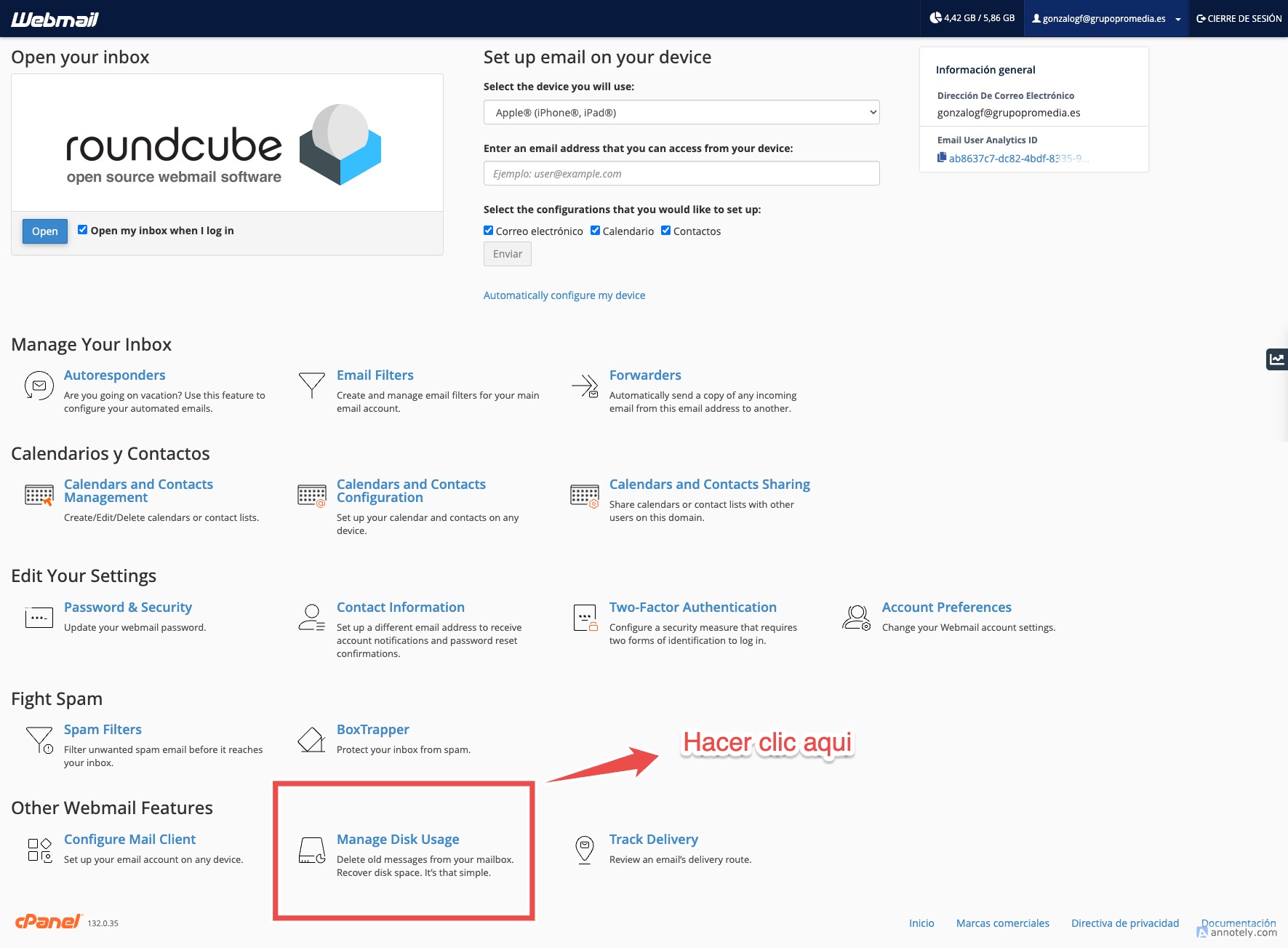
- Abre Manage Disk Usage. En la página de inicio del webmail, baja hasta el apartado Other Webmail Features y pulsa Manage Disk Usage. También puedes llegar pulsando la cifra de espacio usado que aparece arriba a la derecha.

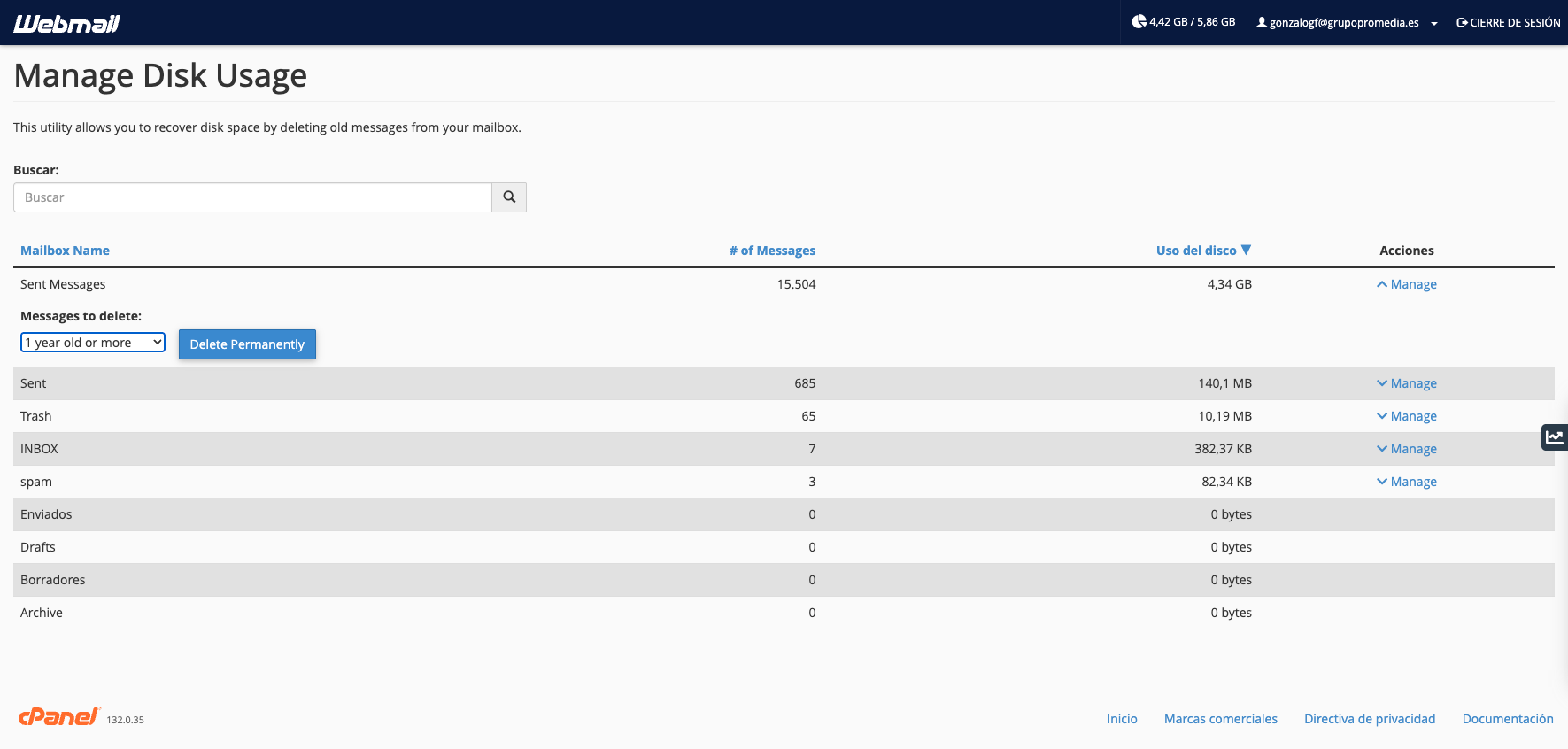
- Localiza las carpetas que más ocupan. Aparece una tabla con todas tus carpetas, el número de mensajes de cada una y lo que ocupan. Ordénala por espacio para ver primero las más pesadas.
- Elige la carpeta. Pulsa Manage (gestionar) en la fila de la carpeta que quieras limpiar.
- Elige qué correos borrar. Tienes cinco opciones: los de más de un año, los de 30 MB o más, los que ya has leído, todos los de la carpeta o una búsqueda personalizada. En el siguiente apartado te explicamos cuándo usar cada una.
- Confirma el borrado. Pulsa Delete Permanently (eliminar definitivamente).
No te preocupes si la cifra de espacio no baja al momento: el sistema puede tardar un rato en actualizarla.
Qué opción usar en cada carpeta
No todas las opciones sirven para todas las carpetas. Esta es nuestra recomendación:
| Opción | Qué borra | Dónde usarla |
|---|---|---|
| All messages (todos los mensajes) | Todo el contenido de la carpeta | Papelera y spam. Nunca en la bandeja de entrada ni en Enviados. |
| 1 year old or more (un año o más) | Los correos con más de un año | Papelera y spam. En la bandeja de entrada y en Enviados, solo si ya has archivado esos correos en tu ordenador. |
| 30 MB in size or more (30 MB o más) | Los correos de 30 MB o más | Enviados y bandeja de entrada, después de guardar los adjuntos que quieras conservar. |
| Previously viewed (ya leídos) | Todos los correos que ya has abierto | Solo en carpetas de avisos o boletines que no necesitas guardar. En la bandeja de entrada borraría casi todo. |
| Custom query (búsqueda personalizada) | Lo que indiques en la búsqueda | Para usuarios con algo de práctica. Por ejemplo, LARGER 10M borra los correos de más de 10 MB y BEFORE 01-Jan-2024, los anteriores a esa fecha. |
Consejos para mantener tu buzón ligero
- Empieza por lo fácil. Vaciar la papelera y el spam suele liberar más espacio del que imaginas, sin ningún riesgo.
- Revisa Enviados. Es la carpeta que más crece sin que nadie se dé cuenta, porque guarda una copia de cada archivo que mandas.
- Archiva antes de borrar. Si necesitas conservar tu histórico, muévelo primero a carpetas locales en tu programa de correo. Te lo explicamos para Outlook y para Apple Mail.
- Hazlo una vez al año. Un repaso cada enero basta para que el buzón no vuelva a llenarse.
Si eres cliente de Grupo Promedia y tienes cualquier duda al usar esta herramienta, escríbenos y lo vemos contigo.
“La excelencia no es un acto, sino un hábito.”
— Aristóteles